

OpenRoads™ Designer Projektowanie dróg w BIM. Część 4 – przestrzenny model drogi
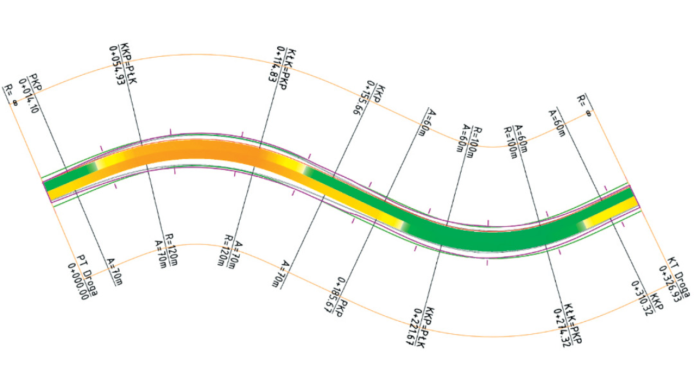
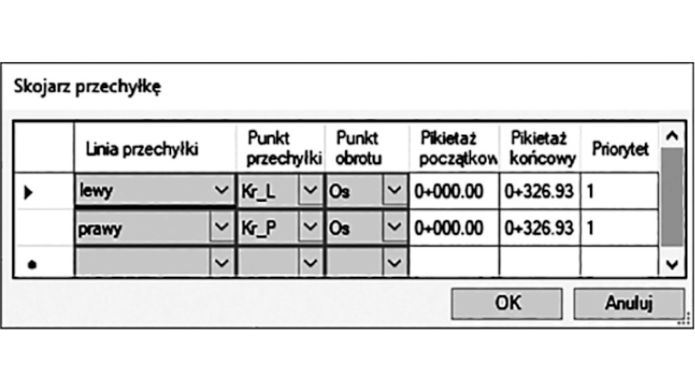
Jeśli program nie zaktualizuje dynamicznie układu przechyłek (co się zdarza), należy przeliczyć korytarz poleceniem Edycja > Przetwórz korytarz {ang. Edit > Process Corridor Objects} (funkcja dostępna również z paska podręcznego).
Wygodnym narzędziem do podglądu i edycji jest widok rampy przechyłkowej (rys. 8).
Aby skorzystać z widoku rampy, trzeba:
- otworzyć okno, czyli:
- wybrać funkcję Przechyłka > Otwórz widok rampy przechyłkowej {ang. Open Superelevation View} (jest dostępna również z podręcznego paska narzędziowego dostępnego na obrysie sekcji przechyłki),
- wskazać okno widokowe programu,
- zmodyfikować graficznie wybrane parametry.

Ten materiał dostępny jest tylko dla użytkowników
którzy są subskrybentami naszego portalu.
którzy są subskrybentami naszego portalu.
Wybierz pakiet subskrypcji dla siebie
i ciesz się dostępem do bazy merytorycznej wiedzy!
i ciesz się dostępem do bazy merytorycznej wiedzy!
Masz aktywną subskrypcję?
Nie masz jeszcze konta w serwisie? Dołącz do nas


Reklama